 OpenClaw
Ver también
Para el repositorio de complementos Jami OpenClaw, clic aquí.
Nota
Ahora puedes controlar tus agentes de OpenClaw directamente utilizando la red peer-to-peer de Jami.

OpenClaw es una herramienta para controlar agentes de IA en tu ordenador. Admite modelos locales y en la nube y permite controlar agentes de IA de forma remota desde el teléfono. OpenClaw puede conectar una instancia de OpenClaw a plataformas de mensajería centralizadas de terceros, lo que permite interactuar con agentes de IA de forma remota.
A diferencia de las plataformas de mensajería centralizadas, Jami utiliza una red distribuida peer to peer que permite a los usuarios comunicarse directamente sin depender de servidores de terceros. También puede operar completamente en una red local.
Configurar un bot Jami con el complemento OpenClaw es sencillo.
Ver también
Puedes encontrar más información sobre la integración de Jami OpenClaw en esta publicación de blog.
Instalación del complemento Jami OpenClaw
Importante
Pre requisito: Instalar OpenClaw antes de continuar.
Instalar el plugin canal OpenClaw ejecutando el siguiente comando en tu terminal:
$ openclaw plugins install @savoirfairelinux/jami-openclaw
Ver también
Ver el código fuente del complemento aquí.
Configuración del Plugin OpenClaw
Configurar el canal Jami utilizando el asistente de configuración incorporado.
Nota
¡El complemento Jami OpenClaw actualmente solo admite un canal por configuración de OpenClaw!
Ejecutar “openclaw config`.
Cuando se solicite qué configurar, seleccionar Channels.
Usa la tecla flecha ↓ para seleccionar el canal Jami.
Introduce la URL del servidor. Por lo general, puedes dejar esto como valor predeterminado, http://localhost:8080`. Asegúrate de que el puerto coincida con el configurado en Jami bajo Settings → General → System → Local API Server → Server Port.
Introduce el token de Jami API de tu cuenta de bot.
Selecciona Finished de la lista de canales.
Puedes modificar opcionalmente la política de acceso al mensaje directo (DM). Para más informaión: la descripción en el asistente de configuración.
Hablando con tu Bot OpenClaw
Busca el JamiID de tu bot, disponible en la página App Access, y añádelo como contacto. El plugin OpenClaw acepta automáticamente la solicitud de contacto en unos segundos.
Truco
Solución de problemas Si tu bot no acepta automáticamente tu invitación, reiniciar la puerta de entrada OpenClaw con el siguiente comando: apenclaw gateway restart.
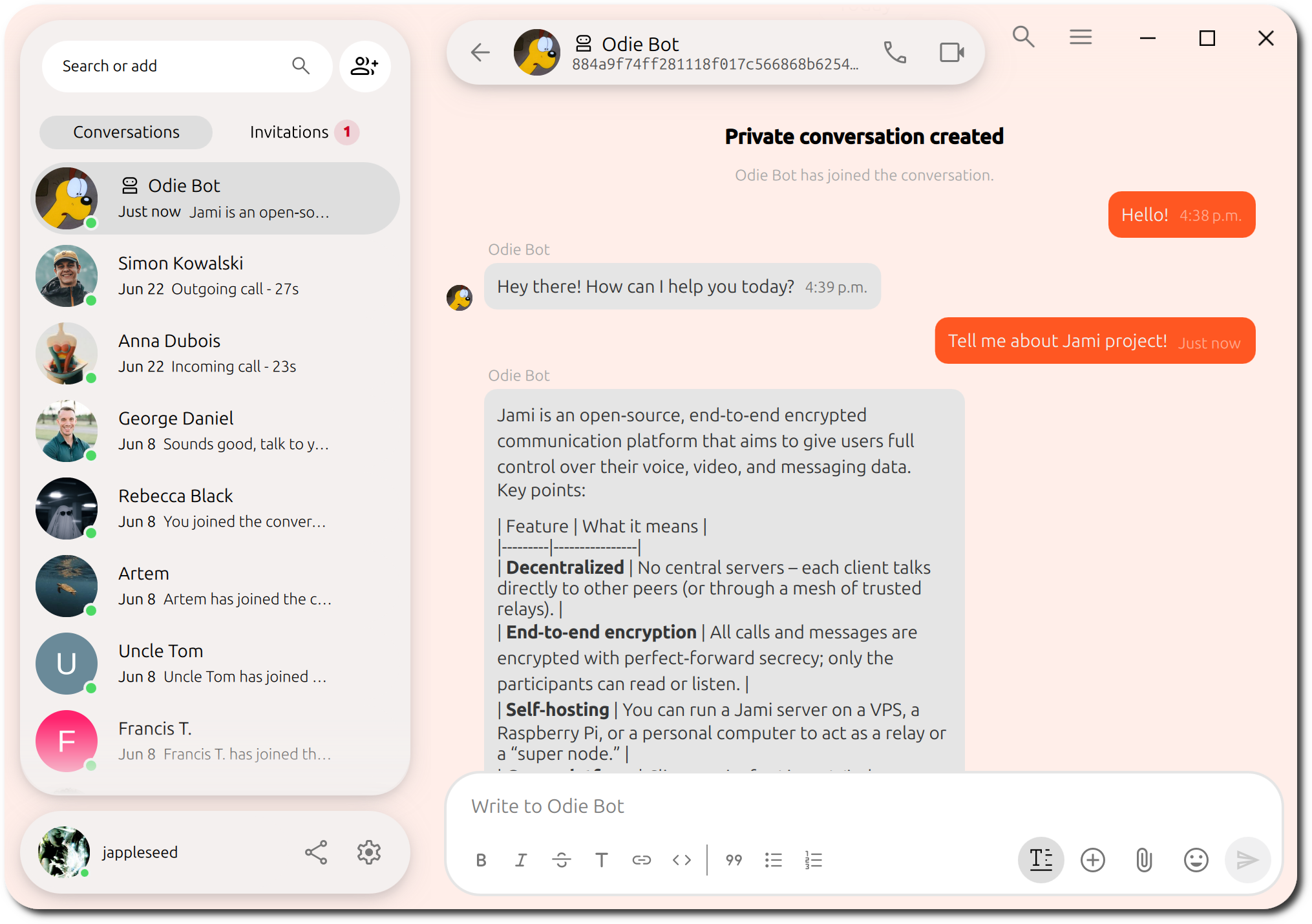
Tu bot Jami está listo para usar.