Imagen en imagen (PiP)
Imagen en imagen (PiP) permite continuar viendo una videollamada mientras se usan otras aplicaciones. Ya sea que esté chateando con amigos o presentando durante una reunión, PiP mantiene visible el video activo en una pequeña ventana flotante.
Ver también
More information on the shared services feature can be found in this blog post.
¿Cómo uso PiP?
Para usar PiP, debe estar en una llamada activa. Inicie una llamada con un contacto o únase a una conferencia.
Una vez que esté en la llamada, hay dos formas de abrir la ventana PiP:
Minimice la ventana Jami.
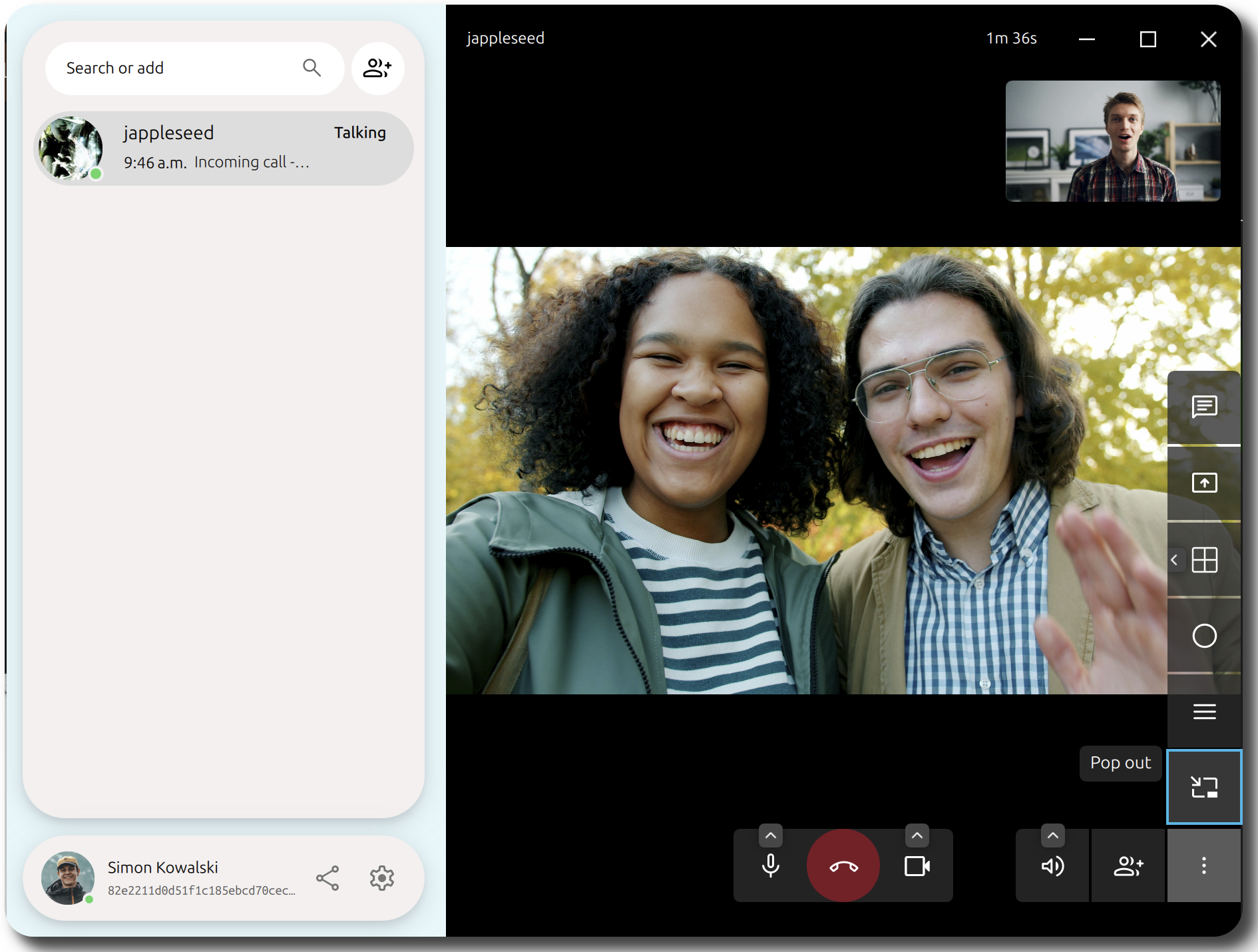
Abrir manualmente la ventana PiP (consultar el botón resaltado en la siguiente captura de pantalla).
Nota
Si la ventana Jami es demasiado pequeña, el botón PiP (junto con varios otros controles) se ocultará detrás del botón Mostrar más ( ⋮ ).
Lo que se verá
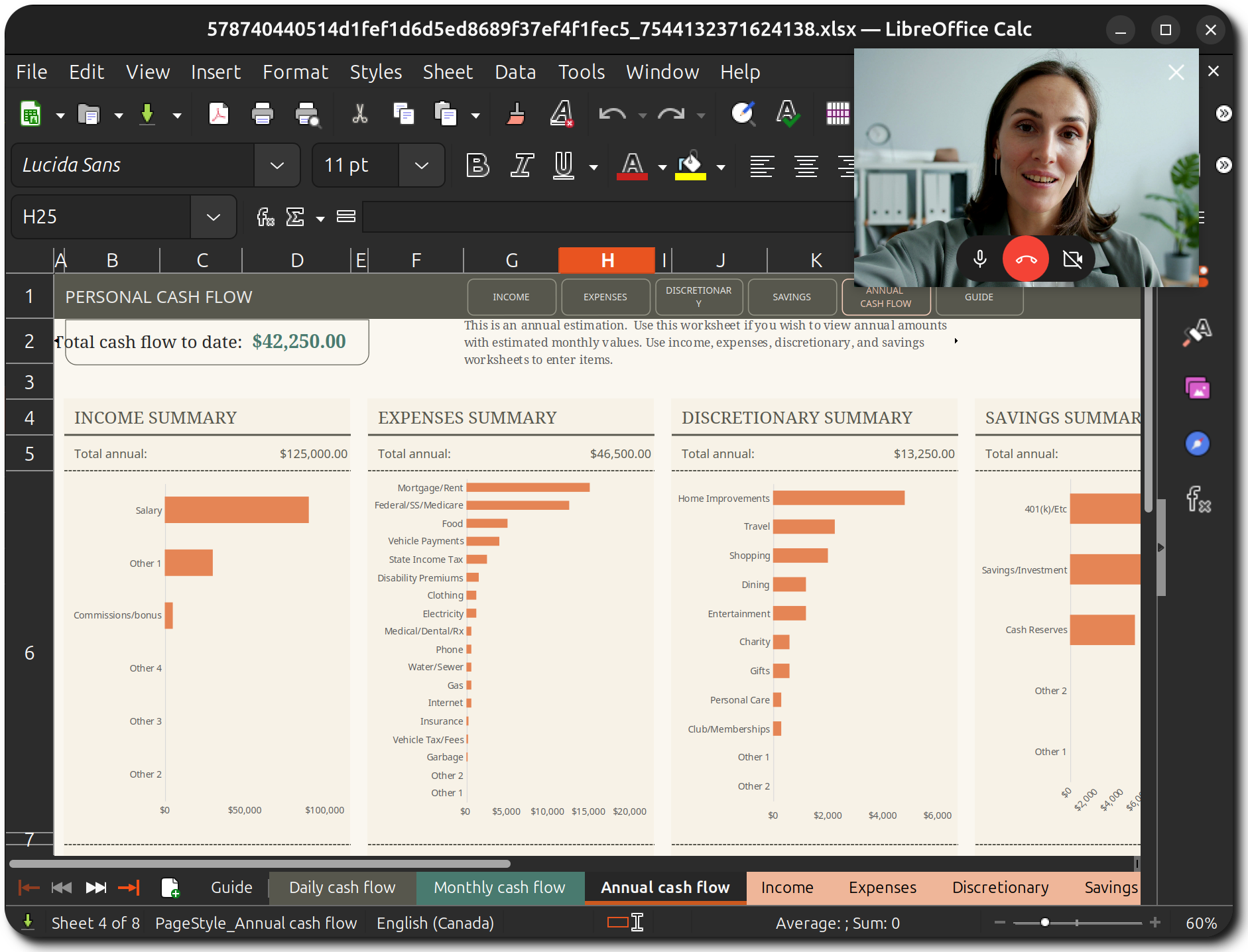
Después de abrir la ventana PiP, aparece una pequeña ventana flotante que muestra el video del otro participante.
PiP en conferencias
PiP proporciona dos funciones adicionales durante las llamadas en conferencia.
Truco
¿Qué considera Jami una conferencia?
Una conferencia es cualquier llamada de tres o más participantes.
Altavoz activo
Durante una conferencia, PiP muestra automáticamente al participante que está hablando actualmente.
Levanta tu mano
Si desea hacer una pregunta sin interrumpir la conversación, simplemente levante la mano y espere su turno para hablar.

Para levantar la mano en una conferencia mientras usa PiP, simplemente pulse el icono de la mano como se muestra anteriormente para indicar que le gustaría hablar. El botón se destaca en azul para indicar que la mano se levanta.
Cerrando PiP
Desde la ventana PiP
Nota
Cerrar la ventana PiP no termina la llamada.
Puedes cerrar la ventana PiP de dos maneras, dependiendo de lo que quieras hacer.
Volver a Jami
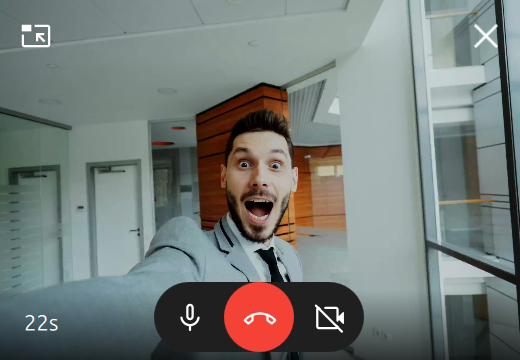
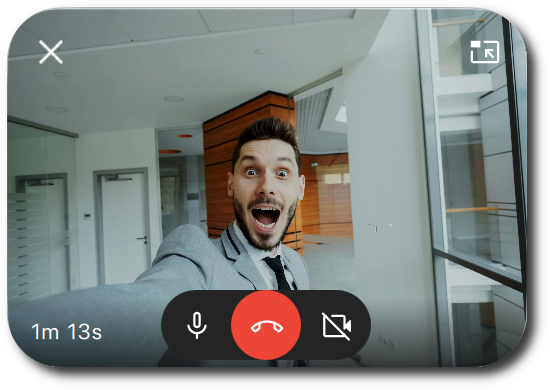
Clic en el botón Pop en en la esquina superior izquierda (esquina superior derecha en macOS). Esto reabre Jami y te devuelve a la llamada activa.
Cierre la ventana PiP
Clic en el botón Cerrar en la esquina superior derecha (esquina superior izquierda en macOS). Esto cierra la ventana PiP sin reabrir Jami.
De una conversación
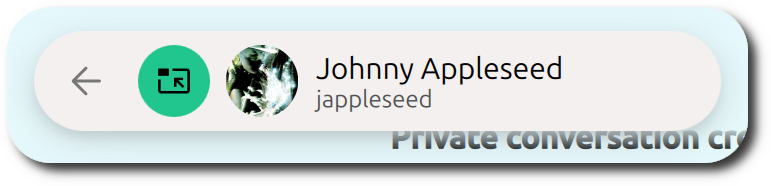
Si Jami ya está abierto, clic en el botón Regresar a la llamada junto al contacto o foto del grupo para volver a la llamada activa.
Móvil
Requisitos previos y configuración
Si el video desaparece por completo en lugar de reducirse, debe habilitar los permisos a nivel del sistema:
Android
Ir a Settings > Apps > Jami.
Bajar hasta la sección Avanzado y clic en Imagen en imagen.
Activar Permitir imagen en imagen.
Nota
Puede tocar dos veces la ventana para cambiar su tamaño o arrastrarla hasta el borde de la pantalla para ocultarla.
iOS (iPhone/iPad)
Asegúrese de que su dispositivo ejecuta iOS 15.0 o posterior.
Vaya a la aplicación principal de iOS Configuración>General>Imagen en imagen.
Asegúrese de que está activado Iniciar PiP automáticamente.
Referencias
Imágenes de fondo para las ventanas PiP de [Vitaly Gariev] (https://unsplash.com/@silverkblack) en Unsplash.