Usein kysytyt
Luettelo usein kysytyistä kysymyksistä (UKK), lisäksi joitakin teknisiä kysymyksiä.
Katso myös
Jos haluat esittää kysymyksen, klikkaa tästä siirtyäksesi Jami-foorumille.
Perusasiat
Mikä on Jami?
Katso Introduction.
Mitä Jami tarkoittaa?
Jami-nimen valinta sai inspiraationsa swahilinkielisestä sanasta [jamii] (https://en.wiktionary.org/wiki/jamii), joka tarkoittaa substantiivina ”yhteisö” ja adverbina ”yhdessä”. Nimen heijastaa projektin visiota:
ilmainen/maksuton ohjelma, joka on kaikkien saatavilla ja auttaa yhdistämään yhteisöjä,
on yhteisön tukema, ja
kunnioittaa käyttäjien vapautta ja yksityisyyttä.
Miten voin tehdä virta-ilmoituksen?
Katso Bug report guide.
Mikä erottaa Jamin muista viestintäalustoista?
Jami toimi eritavalla kuin useimmat viestintäalustat, se on hajautettu.
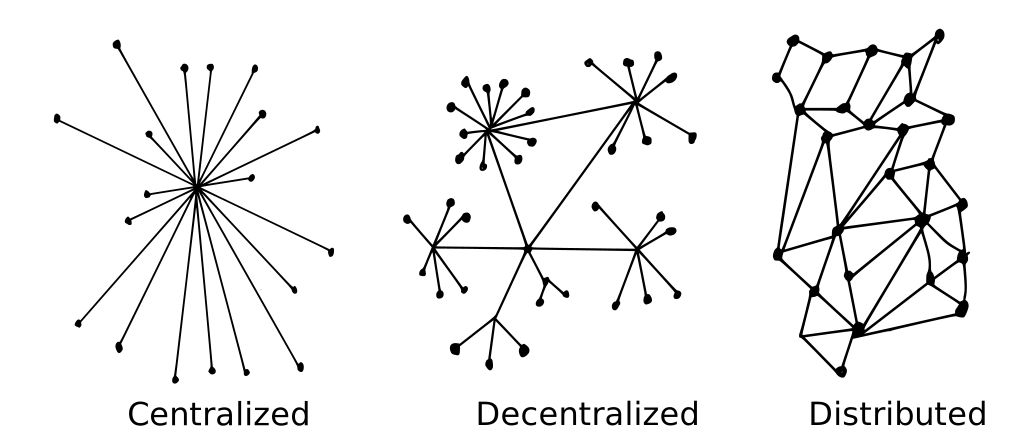
Saatat yllättyä, esim. tili tallennetaan käyttäjän omalle laitteelle, salasanat ovat valinnaisia. Käytännön ero on kuitenkin se, että käyttäjällä on enemmän vapautta ja yksityisyyttä.
Mitä profiilikuvan vieressä olevat vihreät 🟢, oranssit 🟠 ja punaiset 🔴 ympyrät tarkoittavat?
Käyttäjätilillä näkyvä 🔴 (punainen ympyrä) tarkoittaa, että laite ei ole yhteydessä DHT-verkkoon tai on offline-tilassa. Näytölle tulee virheilmoitus, jossa selitetään ongelma. Verkko-yhteyden tarkistaminen tai sovelluksen käynnistäminen uudelleen saattaa ratkaista ongelman.
Henkilöt:
Ei ympyrää näytössä tarkoittaa, että DHT-verkossa ei havaita laitetta. ”Henkilö ei ole yhteydessä”
🟠 (oranssi ympyrä) tarkoittaa, että ainakin yksi laite on ilmoitettu DHT-verkossa, joten yhteystieto NÄYTTÄÄ olevan tavoitettavissa. Laitteella ei ole vielä suoraa yhteyttä tähän vertaisverkkoon. Heidän pitäisi pystyä vastaanottamaan yhteyspyyntöjä. Koska laitetta ei ole kytketty suoraan mihinkään, laitteen tilaa ei voida määrittää varmasti. Tämä voidaan esittää ”Näyttää olevan tavoitettavissa”, mutta yhteys voi epäonnistua (palomuurin, tai NAT:n vuoksi). Läsnäolo on yleensä TTL aika:
10 min DHT-verkon yli ja
useita tunteja, jos push notifications ovat käytössä.
🟢 (vihreä ympyrä) tarkoittaa, että laite on yhdistetty vertaisverkkoon
Miksi ominaisuus puuttuu ohjelmastani?
Ominaisuudet vaihtelevat alustakaskohtaisesti. Ominaisuuksien vertailuun käy sivulla All features by client. Voit lähettää pyyntöjä https://git.jami.net/groups/savoirfairelinux/-/issues sivulla.
Tukeeko Jami lukukuittauksia? Voinko sen ottaa käyttöön tai pois käytöstä?
Kyllä. Lukukuittaukset voi ottaa käyttöön tai poistaa käytöstä Jami-sovelluksen asetuksissa tietokoneella, Androidilla, Android TV:llä ja iOS:llä.
Katso myös
Lisätietoja lukukuittauksista https://jami.net/improved-reliability-presence-and-message-status/ sivulla.
Tukeeko Jami kirjoitusindikaattoreita ”kolme pistettä 💬 / …”? Voinko sulkea ne pois?
Kyllä. Kirjoitusindikaattorit voidaan ottaa käyttöön tai poistaa käytöstä Jamin asetuksissa tietokoneella, Androidilla ja iOS:llä.
Voinko tehdä ryhmäkokouksia?
Kyllä. Ryhmäkokouksia ja ryhmäpuheluita voi tehdä Jami:lla.
Vihje
Seuraavissa ohjeissa Aloita videopuhelu voidaan haluttaessa korvata Aloita äänipuhelu -toiminnolla.
Tilapäisiä tai väliaikaisia ryhmäkokouksia varten:
Käynnissä olevassa Jami-puhelussa (ääni- tai videopuhelussa) paina Lisää osallistuja -painiketta.
Osallistuja painaa Hyväksy puhelu -painiketta.
Vaihtoehtoisesti ad hoc - tai väliaikaisia ryhmäkokouksia varten:
Paina Aloita videopuhelu -painiketta.
Valitse toinen yhteystieto.
Paina Aloita videopuhelu -painiketta.
Vedä ja pudota käynnissä oleva puhelu toisen käynnissä olevan puhelun päälle.
Usein tai pysyvästi järjestettäviä ryhmäkokouksia varten:
Paina Luo uusi ryhmä -painiketta.
Paina Kutsu jäseniä -painiketta ja valitse henkilöt, joille lähetetään kutsut.
Paina Aloita videopuhelu -painiketta.
Ryhmän jäsenet painavat chatissa Liity puheluun -painiketta.
Ryhmäkokouksiin, joissa käytetään tapaamispaikkoja:
Ota Tapaamispaikka-otsikon alla käyttöön Muunna tilisi tapaamispaikaksi kohdassa Jami-asetukset, Tili, Puheluasetukset.
Valitse tapaamispaikkatili.
Paina Aloita videopuhelu -painiketta.
Katso myös
Lisätietoja ryhmäpuheluista The Jami conferencing system -blogissa.
Voiko ryhmäpuhelussa olla osallistujia, joilla on sama Jami ID?
Kyllä. Osallistujat, joilla on sama Jami ID ovat linkitettyjä käyttäjän eri laitteisiin, voivat liittyä ryhmäpuheluun samanaikaisesti.
Seuraava on yksi monista käyttötarkoituksista.
Aviomies ja vaimo, joilla on sama Jami ID yhdistettynä useisiin laitteisiin, jakavat samat yhteystiedot. Vanhemmat (aviomies ja vaimo) ja heidän neljä lastaan voivat käydä ryhmäpuhelun.
Jos lapsi aloittaa ryhmäpuhelun, vanhempien laitteissa näkyy ”Liity puheluun” -painike, jonka avulla molemmat vanhemmat voivat liittyä puheluun lastensa kanssa.
Jos vanhempi aloittaa ryhmäpuhelun, toisen vanhemman laitteessa näkyy ”Liity puheluun” -painike, jolloin molemmat vanhemmat voivat olla puhelussa lastensa kanssa.
Tukeeko Jami chat-ryhmiä?
Kyllä
Voiko minun verkkosivuja käyttää Jamissa?
Kyllä
Muista
Sivustojen isännöinti Jamissa:
Verkkotunnuksen rekisteröintiä ei vaadita. Sivustot ovat käytettävissä Jamin sisällä.
Kolmannen osapuolen verkkosivustojen ylläpitoa ei tarvita. Sivustot tallentuu käyttäjien laitteille.
Laitteellasi voidaan isännöidä useita itsenäisiä sivustoja. Jami tukee sekä staattisia että dynaamisia sivustoja.
Sivuston avaaminen tapahtuu oletusselaimella.
Vihje
Koulutuskäyttö verkkosivujen ylläpitoon Jamissa ovat:
Digitaaliteknologia opiskelijat luovat ja jakavat sivustoja ilman, että heidän tarvitsee maksaa verkkotunnuksista ja verkkosivujen ylläpidosta.
Jami on ilmainen ja avoimen lähdekoodin oppimisalusta, jota käytetään luokkahuoneessa, se virtaviivaistaa tiedostojen jakamista opettajien ja oppilaiden välillä. Jami voi hallita oppilaiden ja opettajien välistä viestintää. Oppilaat voivat lähettää kutsun opettajalle tai heidät voidaan tuoda automaattisesti Jami Account Management Server (JAMS) -palvelimen avulla koulun verkkotunnuksesta. Opettaja voi luoda erilliset verkkosivustot jokaiselle luokalle ja sallia vain luokan oppilaiden käyttää kyseistä verkkosivua.
Miksi lähetetyt viestini eivät näy kaikissa linkitetyissä laitteissa?
Ennen Swarm Technologyn käyttöönottoa tilin laitteet saivat samat viestit vain, jos laite oli online-tilassa viestin lähetyshetkellä. lähetetyt viestit eivät kuitenkaan näy muissa laitteissa kuin siinä, joka lähettää viestin.
Swarm Technologyn käyttöönoton myötä uusien keskustelujen keskusteluhistoria (mukaan lukien kahdenkeskiset keskustelut) synkronoidaan täysin kaikkien tiliin yhdistettyjen laitteiden välillä. Päivitä kaikki vanhat Jamin versiot uusimpaan versioon, joka sisältää Swarm Technologyn. Uusin versio on aina saatavilla Jamin lataussivulta https://jami.net/download/.
Lisätietoja Swarm-teknologiasta saat Synchronizing conversation history with Swarm and visit the Developer manual blogista.
Voinko lähettää viestin henkilölle, joka ei ole paikalla?
Swarm Technologyn keskusteluissa jokainen laite tallentaa kopion kaikista keskustelun viesteistä. Jos käyttäjän tai toisen osallistujan laite ei ole tavoitettavissa viestin lähettämisen aikaan, laite yrittää hakea uudet viestit muista tavoitettavissa olevista laitteista ja synkronoida viestihistorian, kun se on tavoitettavissa. Tämä tehdään aina, kun vähintään yksi muu laite, jolla on kopio uusista viesteistä on tavoitettavissa.
Katso myös
Lue lisää Swarm-teknologiaa käyttävien keskustelujen synkronoinnista Synchronizing conversation history with Swarm blogista.
Jos keskustelun osallistujat eivät ole usein verkossa samaan aikaan (esimerkiksi eri aikavyöhykkeiden vuoksi), yksi heistä voi halutessaan asentaa Jamin usein verkossa olevalle laitteelle. Verkossa oleva laite vastaanottaa viestit kultakin osallistujalta ja välittäisi ne muille, kun he liittyvät verkkoon. Jami toimii kuin ”palvelin”, mutta pysyy luonteeltaan täysin hajautettuna.
Katso myös
Jos haluat määrittää Jamin usein verkossa oleville laitteille, käy Jami for servers sivulla.
Missä määritystiedostot sijaitsevat?
Jami tallentaa määritykset (tili, varmenteet, historian) eri paikkoihin alustasta riippuen.
GNU/Linux: asetukset löytyvät tiedostosta ”~/.config/jami/dring.yml” ja tilikohtaiset tiedostot ”~/.local/share/jami/”. Lopuksi on välimuistihakemisto ”~/.cache/jami/”.
macOS: Asetukset hakemistosta ”~/Library/Application Support/Jami/”, jos se on asennettu https://jami.net kautta. App Store -versiossa käytetään ”~/Library/Containers/com.savoirfairelinux.ring.macos/Data/Library/Application Support/jami/”.
Android: Asetukset löytyy tiedostosta ”/data/data/cx.ring/” (saattaa vaatia pääkäyttäjän oikeudet Jamin ulkopuolelta tapahtuvaan tarkasteluun tai muuttamiseen).
Windows: Asetukset löytyvät hakemistosta ”%AppData%/Local/jami/dring.yml” ja tilikohtaiset tiedostot hakemistosta ”%AppData%/Local/jami/”. Lopuksi on välimuisti hakemistosta ”%USERPROFILE%/.cache/jami/”.
Muista
Ääni- ja videoviestit tallennetaan paikalliseen ”send_data” kansioon.
Tiedostojen osalta, jos tiedosto tallennetaan (paina tiedostoa hiiren oikealla ja valitse Tallenna), se lisätään sovellusasetuksissa määritettyyn hakemistoon.
Paljonko kaistaa puheluihin tarvitsee?
Äänipuheluissa Jami käyttää noin 100 kbps:n tiedonsiirtonopeutta. Videossa keskilaatu vaatii noin 2 Mbit/s. Jos yhteys on hitaampi, bittinopeutta lasketaan automaattisesti.
Jos laite isännöi videoneuvottelua, tarvitaan noin 2 Mbps lisää osallistujaa kohden. Esim. 10 osallistujan konferenssissa jokainen osallistuja tarvitsee 2 Mbps nopeuden ja isäntä tarvitsee lisäksi 20 Mbps nopeutta.
Jami käyttää myös algoritmia kulutuksen säätämiseen linkin laadun mukaan. Bittinopeus voi siis olla vähintään 200 Kbit/s ja enintään 6 Mbit/s.
Minulla on ääniongelmia vain äänipuheluiden ja videopuheluiden aikana. Miten ongelma ratkaistaan?
Muista
Ääniongelmat:
kaiku: jos osallistuja kuulee oman äänensä
rätinää
kylläisyys: mikrofonin voimakkuus saavuttaa maksimin
Syitä ja ratkaisuja.
Osallistujan ja mikrofonin välillä on silmukka. Pyydä kaikua aiheuttavaa osallistujaa käyttämään kuulokkeita.
Kaiutin osoittaa mikrofoniin. Varmista, että mikrofoni ei poimi ääntä kaiuttimesta.
Mikrofonin herkkyys on asetettu liian korkealle. Jatka puhumista samalla, kun jokainen osallistuja asettaa mikrofonin herkkyyden 10%:iin ja säätää sitä, kunnes kaiku kuuluu. Kun kaiku kuuluu, pyydä jokaista osallistujaa vähentämään mikrofonin herkkyyttä muutamalla prosentilla. 20%:n mikrofonin herkkyyden pitäisi olla enemmän kuin riittävä.
Jos äänenlaatu on huono, tarkista, että kaikille laitteisto- ja ohjelmistoasetuksille on asetettu sama ääniasetus (esim. 48 kHz:n taajuus ja 24-bit syvyys).
Ota käyttöön ”Opus 48000 Hz” Audiokoodekit-otsikon alla Jami-asetukset, Tili, Lisäasetukset.
Tietokoneen oletusasetukset
Kaiuttimet
Vahvistin (amp)
Digitaali-analogimuunnin (DAC)
Äänikortti
Mikrofoni
Minulla on ongelmia yhteydessä käyttäessäni Jami for Android -ohjelmaa. Miten ongelma ratkaistaan?
Ratkaisu Android-yhteyden ja välityspalvelimen ongelmiin:
Paina Android-asetukset
Paina Sovellukset.
Valitse Jami-sovellus.
Paina Tallennustila.
Paina Tyhjennä välimuisti.
Miten Savoir-Faire Linux Inc. (SFL) voi antaa Jamin ilmaiseksi? Miten SFL ansaitsee rahaa Jamin avulla?
Savoir-Faire Linux Inc. (SFL) on konsulttiyritys, jolla on joitakin tutkimus- ja tuotekehitysprojekteja. Jami on GPLv3+-projekti, eikä tämä tule muuttumaan. SFL myy palveluita jo useille aloille (kuten verkkosivustojen ja sovellusten kehittäminen ja ylläpito, sekä sulautetut ohjelmistot).
Jamia rahoitetaan useilla tavoilla:
Palvelut muihin projekteihin
Näkyvyys
Jamin kulut:
Hajautetun järjestelmän ansiosta Jami on erittäin kustannustehokas.
Anonyymejä tilastoje voidaan kerätä tulevaisuudessa, jotta Jamin käyttöä ymmärretään paremmin; henkilötietoja ei kuitenkaan kerätä.
Tilinhallinta
Mikä on Jami-tili?
Jami-tili on asymmetric encryption key. Jami-tili tunnistetaan Jami-ID:llä, joka on julkisen avaimen sormenjälki fingerprint.
Mitä tietoja Jami-tilin vaaditaan?
Kun uusi Jami-tili luodaan, yksityisiä tietoja, kuten sähköpostiosoitetta, kotiosoitetta tai puhelinnumeroa, ei vaadita.
Seuraavat tiedot voidaan antaa:
Profiilikuva (valinnainen).
Näyttönimi (valinnainen), joka on lempinimi, jonka ohjelma näyttää yhteyshenkilölle. Se saa sisältää erikoismerkkejä.
Käyttäjätunnus (valinnainen), tämä on yksilöllinen tunniste, joka on suoraan liitetty Jami-tunnukseen. Käyttäjätunnuksen ja Jami-tunnuksen yhdistäminen tallennetaan palvelimelle (oletuksena ”ns.jami.net”, mutta voit isännöidä omaa palvelinta).
Salasana (valinnainen). Salasanaa käytetään tilin suojaamiseen laitteella.
Katso myös
Lisätietoja Jami-tileistä on kehittäjän oppaassa Account management.
Missä Jami-tunnus sijaitsee?
Jami-tunnus näkyy Jami-sovelluksen pääsivulla. Jami ID on 40-merkkinen kirjaimia ja numeroita sisältävä merkkijono; esim. ”f2c815f5554bcc22689ce84d45aefdda1bce9146”.
Miksi minun ei tarvitse käyttää salasanaa?
Keskitetyssä palveluissa salasanaa vaaditaan todennukseen julkisella palvelimella, jolle tilit tallennetaan. Kuka tahansa, joka tietää henkilön salasanan, voi varastaa henkilön henkilöllisyyden.
Jamissa tili tallennetaan kansioon sinun laitteelle. Ei ole julkista palvelinta, jolle Jami-tilit tallennetaan. Siksi Jami ei vaadi tilin salasanaa. Salasanaa käytetään vain Jami-tilin salaamiseen henkilöiltä, joilla on fyysinen pääsy sinun laitteeseen.
Salasanaa ei tarvita tai vaadita, jos laite on salattu. Jamin uusimmat versiot eivät oletuksena kysy tilin salaussalasanaa uusia tilejä luotaessa.
Muista
Salasanan vaihtaminen vaihtaa vain kyseisen laitteen salasanan, eikä sitä synkronoida (koska palvelinta ei ole) ja sinun muut laitteet voivat olla offline-tilassa.
Miksi minun ei tarvitse rekisteröidä käyttäjänimiä?
The most permanent, secure identifier is the Jami ID.
However, these are difficult to use for some people; there is also the option of registering a username.
Username registration requires a name server, such as the default Jami name server at ns.jami.net.
Jos et rekisteröi käyttäjänimestä, voit silti rekisteröidä sitä milloin tahansa.
If you host your own name server at example.com, usernames registered there can be looked up by searching for username@example.com.
Voinko vaihtaa käyttäjänimiäni?
Usernames are unable to be changed on the default name server (ns.jami.net).
Mikä on käyttäjänimen ja näytön nimen ero?
The username can be used as an identifier. The username points to the Jami ID, which is the permanent, secure identifier. Usernames are unique on the name server.
A display name allows you to choose another name that identifies a Jami account to contacts. Display names can be edited or changed at any time, and only trusted peers can see them.
Miten voin varmuuttaa tilini?
There are two ways to back up an account:
Link another device to the account so the account will be on two devices. This option is available on the Account settings page.
Back up the account archive. More information about Jami accounts is available in the Account management section of the Developer manual. Some clients allow exporting the Jami account archive from Account settings.
Voinko saada käyttäjänimeni ilman avaimiani?
If the default name server at ns.jami.net stores a username, the username is unable to be retrieved without the key.
There is no way to prove a username without the key.
If a different name server was used to store a username, there may be a way to move the username to a new Jami ID at the discretion of the administrator of the name server.
Katso myös
More information about name servers is available in the Name Server protocol section of the Developer manual.
Voinko saada tililtäni takaisin, jos unohdan salasanan?
No. There is no traditional account recovery process; the user is the only person with access to the user’s data.
Vihje
Use a password manager if there is a concern about forgetting the Jami account password.
Mitä tapahtuu, kun poistan tilini?
The Jami account is only stored on devices that have the Jami account.
The Jami account is gone and is unable to be restored if:
there is no backup of the Jami account, and
the Jami account is deleted from all devices.
Furthermore, nobody else can use the Jami account.
The contacts will still have the messages that were sent to them, but all public record of the account on the DHT network will eventually disappear due to absence and lack of activity.
Varoitus
The default ns.jami.net name server does not delete any registered usernames—other name servers might (not recommended), at their administrator’s discretion.
So, if an account has a registered username on the default name server and the account is deleted or lost (without a backup), nobody (including the user) will be able to register a new account with that username again; thus, nobody can reach the user at that username anymore.
To avoid losing an account, please back it up!
Mitä tapahtuu, kun liitan uuden laitteen?
When a device is linked to an account, the Jami account archive is put on the Jami network for a few minutes. The Jami account is protected with a password Jami provides.
The new device receives the full account certificate with the master RSA keys, and it generates a new device key for signing/encrypting messages.
Edistyneet asetukset
Mitä protokollia Jami käyttää lopulta lopulta salaamiseen?
TLS (Transport Layer Security) protocol version 1.3 is used with a perfect forward secrecy requirement for the negotiated ciphers for calls and file transfers. Messages are encrypted with an RSA key.
What data passes through my device when I participate in the Jami network?
All this data is encrypted. There are:
ICE descriptors of other Jami users (the ICE protocol helps establish communication between two devices)
certain text messages
tilin, jotka ovat tällä hetkellä yhteydessä uuteen laitteeseen, kuten edellä on selostettu.
Audio/video streams and some text messages pass through the VoIP protocol. Text messages can be sent either via a VoIP channel or the DHT network, depending on whether a VoIP communication channel is already open or not.
Miksi voin kommunikoida itseni kanssa?
Many users use Jami to transfer data from one device to another. A benefit of transferring data using Jami is that no third-party server is required.
Vihje
This is one of the many unique features of Jami.
Add yourself as a contact to enable:
Peer-to-peer (without a third-party server) file transfers between your devices.
Calling your account on other devices if you forget where the device is.
Having one account shared in a family or organization to receive calls from shared contacts.
Calling yourself to talk with members in the family or organization who are at different locations.
Writing notes and lists to yourself that are available on all your devices.
Other use cases that are not listed here.
Should I enable push notifications?
Push notifications allow Jami to operate in a way more adapted to the context of mobility (for example, energy consumption and data usage). Notifications go through the Firebase service on Google servers, the UnifiedPush system, or the Apple Push Notification service (APNs). Only one identifier is transferred, and it is unusable for anyone who does not have access to the account.
Mikä on käynnistyspalvelin?
A bootstrap server provides an entry point to a distributed network.
To connect to a network, Jami must know one other node.
This is the role of the bootstrap server.
It can be any node in the network, but bootstrap nodes are generally always up and available.
The default Jami bootstrap server is bootstrap.jami.net.
What is a TURN server? What is STUN?
A TURN server is a relay and is generally used when two peers are unable to contact each other due to some firewall restriction, have NAT without any open port, and have no IPv6 address.
A STUN server is only used for SIP accounts and is generally used to obtain the public IP address of the device. For Jami accounts, the DHT network already provides the public IP address of the device.
What is a DHT proxy?
The DHT proxy is a server that registers on the DHT network on behalf of the device and relays information to and from the device. Thus, it is the server that will be active on the DHT network and will participate in the network, and no longer the target device. Multiple devices can register on the same DHT proxy.
Yleensä kahden vertaisen välisen tiedonsiirron tekemiseksi on kolme askelta:
Exchange candidates (IP addresses) via the DHT network.
Negotiate the best P2P channel between the peers.
Siirtäkää tietoja tähän sokettiin.
The DHT proxy is only used for the first step.
What if I disable the DHT proxy on Android, and what about push notifications?
There are 3 modes on how to use the Android application:
With push notifications (DHT proxy must be enabled). This mode supports notifications for Android (via Google/Firebase, UnifiedPush, or Apple/APN). This decreases battery usage by removing the sync required with the DHT network and without any socket always alive.
Without push notifications but with DHT proxy enabled. This avoids the application synchronizing with other nodes, but ”Run in the background” MUST be enabled to avoid the operating system killing the application.
Without DHT proxy. In this case, ”Run in the background” MUST be enabled to avoid the operating system killing the application. The application will synchronize with the other DHT nodes.
Minulla on yhä ongelmia Android-sovelluksella vaikka akkuoptimointi olisi häiriintynyt.
Please read https://dontkillmyapp.com for more details. If it does not solve the issues, please open a bug report (ideally with a scenario to help reproduce and/or logs).
Miten käyttäjänimensä rekisteröintipalvelu toimii?
With the default name server (ns.jami.net), the usernames are registered on an Ethereum blockchain.
It is possible to develop a name server with any underlying data storage technology.
For example, an SQL database could be used instead of a blockchain for the data storage technology.
With the default name server, look up usernames with https://ns.jami.net/name/test, where test is a username for which we are looking for a matching
Infohash.
Once registered, the name server does not provide any way to remove the mapping.
More information about name servers is available in the Name Server protocol section of the Developer manual.
Miten voin muuttaa puhelun ajan?
In the dring.yml file (see Missä määritystiedostot sijaitsevat?), the ringingTimeout value, measured in seconds, can be changed.
Miten varmuuskopioida ja tuoda uudelleen keskustelut ja tiliä
Muista
This is only applicable for Desktop clients. Desktop clients run on GNU/Linux, macOS, and Windows operating systems.
Export each account. (For GNU/Linux:
Open settings→Account→Manage account→Backup account).Copy and save the database (in
~/.local/share/jami/for example).On the new device, to import the settings and contacts with empty conversations:
If Jami is opened for the first time, import the archive backup.
I already have an account→Import from an archive backup.If Jami already has an account, import each archive backup.
Add another account→I already have an account→Import from an archive backup.
Close Jami and replace the database with the database previously saved.
Kuinka turvassa olet?
TLS/SRTP is used to secure connections and communications over the network.
SRTP over SIP is implemented using recommendations described in the following two RFCs:
Typically 2 kinds of sockets are negotiated. One for the control socket, the other for the media sockets.
A typical control session will use the following cipher suite:
(TLS1.3)-(ECDHE-SECP384R1)-(RSA-PSS-RSAE-SHA384)-(AES-256-GCM)
(TLS_ECDHE_RSA_AES_256_GCM_SHA384)
DTLS (fallback) supported:
"SECURE192:-KX-ALL:+ANON-ECDH:+ANON-DH:+SECURE192:-VERS-TLS-ALL:+VERS-DTLS-ALL:-RSA:%SERVER_PRECEDENCE:%SAFE_RENEGOTIATION"
TLS:
"SECURE192:-KX-ALL:+ANON-ECDH:+ANON-DH:+SECURE192:-RSA:-GROUP-FFDHE4096:-GROUP-FFDHE6144:-GROUP-FFDHE8192:+GROUP-X25519:%SERVER_PRECEDENCE:%SAFE_RENEGOTIATION"
Supported crypto suites for the media session are:
AES_CM_128_HMAC_SHA1_80 / SRTP_AES128_CM_HMAC_SHA1_80AES_CM_128_HMAC_SHA1_32 / SRTP_AES128_CM_HMAC_SHA1_32
When do public IP addresses get exposed?
Three main connectivity scenarios are considered: (1) a classic configuration, (2) behind a VPN, and (3) via Tor.
As Jami is a P2P application, the reader would probably know that (2) or (3) is mandatory to avoid IP address leaking.
Moreover, even if it’s my answer, you can choose to not trust my answer and check the code, use Wireshark, or use other tools. Generally, Jami developers use the first scenario (sometimes the second one). It is impossible for the Jami developers to test all possible network configurations. If you discover a bug, please open an issue.
For all three scenarios, there are three main actions:
sending a message (this will use the DHT network);
sending a file (TCP ICE connection as described in the File transfer section of the Developer manual; and
placing a call (TCP + UDP ICE connection as described in the Calls section of the Developer manual.
(1) A classic configuration
Lähetä viesti
The Jami application is running a DHT (https://opendht.net) node on your device. So every operation on the DHT network will use your IP address. This is why Jami has the option to use a DHTProxy (for example, http://dhtproxy.jami.net/); this will avoid using your node and instead will use another node on the network (which will see your IP address). Note that your message is not sent directly to the other device. In fact, your message is sent on some nodes of the DHT network, and your contact will retrieve the message on this node. So, your contact does not see your IP address at this step, but the node that gets the message will (or they will see the IP address of the proxy).
Lähetä tiedosto
As described in the documentation, you will send a message with all the IP addresses you know that your peer can contact in an encrypted packet. So, if your peer sends you a file or you send a file, your addresses will appear in the ICE message.
Puhelut
Same as above, the IP address is present in the ICE message.
(2) Behind a VPN
Lähetä viesti
The IP address of your VPN will be used by the DHT node.
If proof is required, compile dhtnode and run the la command to retrieve your public detected address.
This is what I got:
./tools/dhtnode -b bootstrap.jami.net
Bootstrap: bootstrap.jami.net:4222
OpenDHT node be58fdc9f782269bfc0bbfc21a60bca5f02cb881 running on port 54299
(type 'h' or 'help' for a list of possible commands)

>> la
Reported public addresses:
IP ADDRESSES OF MY VPN
So, if you don’t use a proxy, your VPN addresses will be used for using the DHT network. If you use a DHTProxy, the DHTProxy will see your VPN addresses.
Lähetä tiedosto
Same as above, the ICE message contains:
addresses from your local area network (LAN)
public address of your virtual private network (VPN)
TURN server address if the TURN server is enabled
Soita minulle.
Same as above, your public address is replaced by your VPN address. You can see it in the logs from daemon. See Lokit.
(3) Tor
Lähetä viesti
Tor basically does not support the UDP protocol. This means that you are unable to use your DHT node locally; you MUST use a DHTProxy. That proxy will see the exit node.
Lähetä tiedosto
I prefer a proof to any description. So, I did a file transfer with Jami and Tor. This is what I see in the logs for the remote:
[1574218330.556|10688|p2p.cpp           :241  ] [Account:93a03f519f394143] add remote ICE candidate: Hc0a8c801 1 TCP 2130706431 192.168.200.1 33293 typ host tcptype passive
[1574218330.556|10688|p2p.cpp           :241  ] [Account:93a03f519f394143] add remote ICE candidate: Hc0a8c801 1 TCP 2130706431 192.168.200.1 9 typ host tcptype active
[1574218330.556|10688|p2p.cpp           :241  ] [Account:93a03f519f394143] add remote ICE candidate: Hc0a80103 1 TCP 2130706431 192.168.1.3 33293 typ host tcptype passive
[1574218330.556|10688|p2p.cpp           :241  ] [Account:93a03f519f394143] add remote ICE candidate: Hc0a80103 1 TCP 2130706431 192.168.1.3 9 typ host tcptype active
[1574218330.556|10688|p2p.cpp           :241  ] [Account:93a03f519f394143] add remote ICE candidate: R33fe279d 1 TCP 16777215 51.254.39.157 27427 typ relay tcptype passive
[1574218330.556|10688|p2p.cpp           :241  ] [Account:93a03f519f394143] add remote ICE candidate: Sc0a8c801 1 TCP 1694498815 185.220.101.24 33293 typ srflx tcptype passive
The first lines in the logs are 192.168.x.x addresses, so we don’t care. The 51.254.39.157 address is the TURN address in France (my device is in Canada). The 185.220.101.24 address is the Tor exit node:
inetnum:        185.220.101.0 - 185.220.101.127
netname:        MK-TOR-EXIT
Soita minulle.
Calls will not work. A SIP control connection can be created as it is a TCP connection. However, the media will not work because it only supports the UDP protocol.
Mitä satamia Jami käyttää?
Jami works as a server and gets new ports for each connection (randomly bound). These are the ranges that can be used for each component:
dht: UDP [4000, 8888]
ääntä: UDP [16384-32766]
Video: UDP [49152-65534]
SIP-ohjaus: UDP/TCP satunnaisesti sidottu
Muista
If the UDP protocol is blocked, a DHTProxy can be used to use the TCP protocol instead. However, the media will not work because it only supports the UDP protocol.
So for UFW (Uncomplicated Firewall), it is recommended to open the Terminal and enter the command:
sudo ufw default allow outgoing
Currently, it is not possible to define the range of configured ports to be used by Jami. The inbound traffic can be controlled without issue; Jami should work and can use a TURN server if required.
If you run your own proxy or name server:
DHTProxy, name server: TCP [80-100], 443
Jos käytät omaa TURN-palvelinta:
TURN/STUN: TCP+UDP 3478, 5349
Can I use Jami in a LAN network without Internet access?
Yes! Thanks to Jami’s architecture, Jami users on a local/private network can communicate among themselves using Jami without requiring any outside connectivity such as the Internet.
To do so, with the selected Jami account, open the settings, select the Account tab, and open Advanced settings.
There, enable the Local peer discovery setting.
Additionally, you may want to set the bootstrap node address (default: bootstrap.jami.net) manually to the IP address of another device on your network that also runs Jami and/or an OpenDHT node.
Muista
If you will use this Jami account for communicating only with other devices on the same local/private network, you can disable the TURN server if you wish. If you do so, and later you decide to use this account also for communicating with other Jami devices outside your network, don’t forget to enable the TURN server again, as it helps Jami work around issues with some overly restrictive firewalls.
Miten voin säätää koedekkejä vielä enemmän?
Codecs can be configured via a file.
In the configuration files, you can create a file called encoder.json like this:
{
    "libx264": {
        "profile": 100,
        "level": 42,
        "crf": 20,
        "preset": "ultrafast"
    },
    "h264_vaapi": {
        "low_power": 1
    },
    "libopus": {
        "application": "voip"
    }
}
tai
{
    "libopus": {
        "bit_rate": 128000
    }
}
This file is located in the same directory as dring.yml.
To check which options are supported, use the command ffmpeg -h encoder=[encoder_name], where encoder_name can be any of libx264, libvpx, mpeg4, h263, libopus, libspeex, g722, pcm_alaw, or pcm_mulaw (the FFmpeg names for all of Jami’s supported encoders).
Miten voin määrittää ääniprosessorin?
An audio processor allows Jami to clean up and process your microphone’s audio.
It can remove echo, reduce noise, and equalize your microphone’s volume.
Additionally, it can detect when you’re speaking and send this information to participants in your call.
The audio processor settings can be set in your dring.yml file.
See this section to find where this file is located.
Sopimattomat etuusnopeudet ovat:
audioProcessor, which configures which audio processor to use. The valid options are:webrtc: the WebRTC Audio Processing librarynull: disables audio processing (though your system echo canceller may still be used; see below)
echoCancel, which configures how echo cancelling should be done. The valid options are:auto: try to use your operating system’s echo canceller (if it exists), otherwise fall back to the chosen audio processor’s echo cancelleraudioProcessor: only use the chosen audio processor’s echo cancellersystem: only use your operating system’s echo cancellernull: don’t do any echo cancelling
noiseReduce,true/falseto set noise reduction on the audio processorautomaticGainControl,true/falseto set automatic gain control on the audio processorvoiceActivityDetection,true/falseto set voice activity detection on the audio processor